L'éditeur de partition : joue tes chansons au handpan
Le Mode Chanson affiche les paroles avec les diagrammes d'accords ancrés au-dessus des mots. Joue Hallelujah ou Let It Be au handpan, sans solfège.
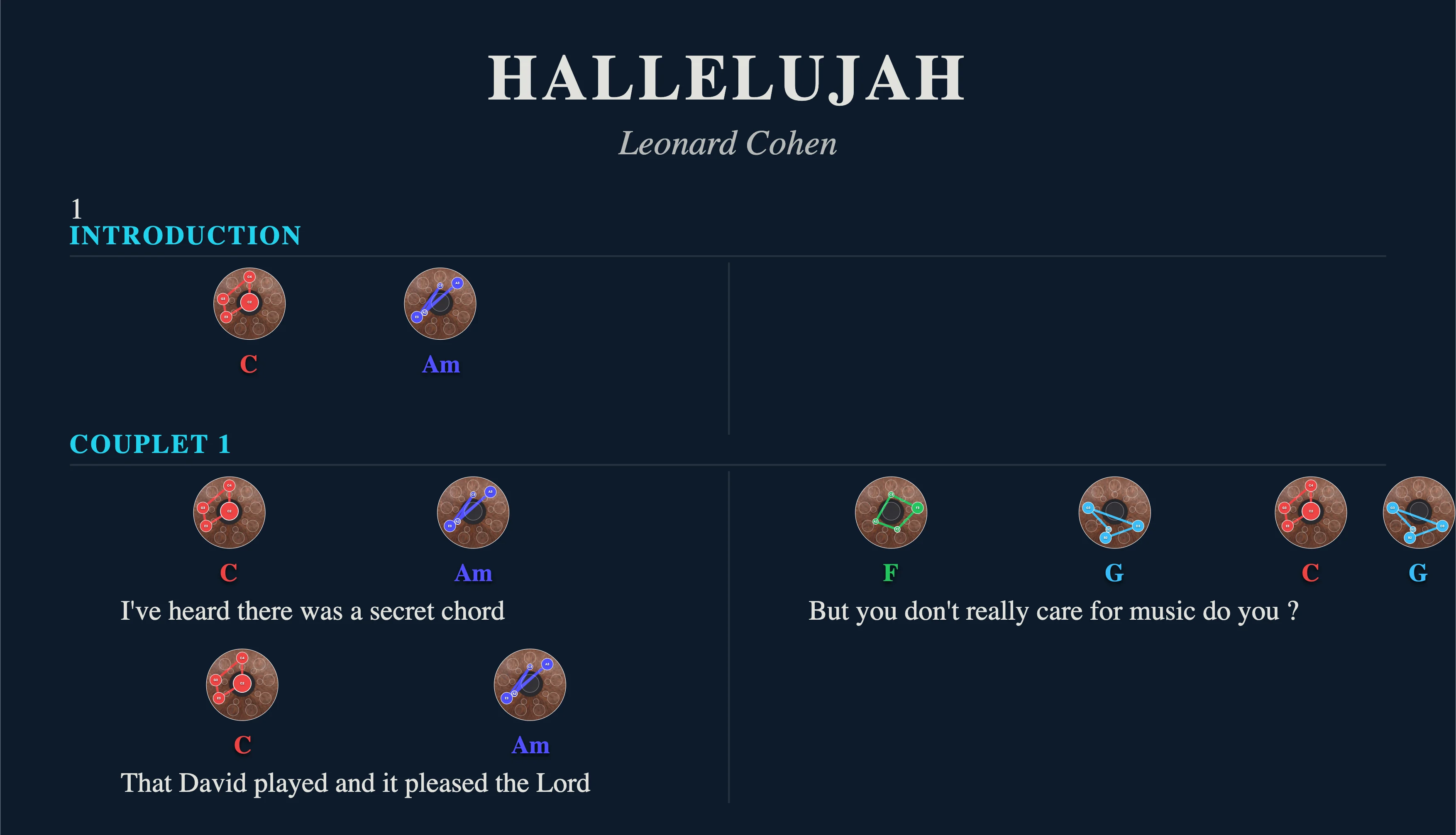
Le Mode Chanson de l’éditeur de partition visuelle de Handpan Studio affiche les paroles avec les diagrammes d’accords ancrés au-dessus des mots — comme une grille d’accords de guitare, mais en mini-handpans colorés. Tu vois où changer d’accord, tu chantes, tu joues. Aucun solfège requis : les couleurs te guident.
Chanter et jouer en même temps
Accompagner une chanson au handpan, c’est jongler entre deux choses : suivre les paroles et savoir quel accord poser à quel moment. Sans repère visuel, tu perds le fil dès que la mélodie se complique. Le Mode Chanson règle ce problème d’un coup d’œil : au-dessus de chaque syllabe où l’accord change, un diagramme de handpan apparaît. Tu lis la ligne de gauche à droite, exactement comme tu chanterais, et chaque diagramme te dit précisément quelles notes toucher.
Des morceaux sont fournis avec paroles et accords prêts à jouer : Hallelujah, Let It Be, No Woman No Cry, Stand By Me. Tu choisis le titre, l’éditeur place les diagrammes, et la chanson devient jouable.
Exemple : Hallelujah
Ouvre Hallelujah en Mode Chanson. Au-dessus du mot où tombe le premier accord, un mini-handpan s’affiche avec ses notes colorées. Tu poses l’accord, tu chantes la phrase, et quand le diagramme suivant arrive au-dessus d’un autre mot, tu changes. La célèbre montée « Hallelujah… » devient une suite de diagrammes que tu enchaînes en rythme avec les syllabes. Tu n’as pas à compter les mesures : les mots te portent, les couleurs te disent où aller.
Exemple : Let It Be
Même logique pour Let It Be. La progression tourne en boucle, et les diagrammes reviennent au-dessus des mêmes mots à chaque refrain. En deux ou trois passages, tu mémorises la trajectoire des couleurs et tu chantes en jouant, sans quitter la partition des yeux. C’est là que le handpan comme instrument d’accompagnement prend tout son sens.
Comment ça marche
Tout part du bouton Exporter de l’app, qui ouvre l’éditeur de partition visuelle.
Choisir le morceau et le mode d’affichage
Sélectionne un titre de la bibliothèque, puis règle l’affichage selon ton besoin. L’éditeur propose plusieurs modes : Séquence d’accords, Instrument seul, Complet, et le Mode Chanson (paroles + diagrammes). Tu bascules aussi entre orientation Portrait et Paysage selon la longueur des lignes.
Éco-Encre pour imprimer
Avant d’imprimer, active le Mode Éco-Encre : le fond passe en blanc, l’économie d’encre est nette, et la partition reste lisible sur papier. Idéal pour poser une feuille sur ton pupitre à côté de l’instrument.
Exporter et garder
Une fois l’affichage réglé, tu exportes en PDF ou PNG — les diagrammes peuvent aussi partir en fichiers séparés dans un ZIP. Chaque export porte discrètement la mention « créé avec Handpan Studio by David Lesage ». Pour tout ce qui touche aux formats et à la logique d’export, l’article garder et partager tes accords va droit au but.
Ta chanson, à ta portée
Créer et exporter en mode acoustique est gratuit ; la version Studio ajoute la sauvegarde cloud pour retrouver tes chansons partout. Ouvre Handpan Studio, charge Hallelujah ou Let It Be en Mode Chanson, et joue ta première chanson dès ce soir.
Prêt à faire sonner tes couleurs ?
Essaie l'application gratuitement, ou découvre le handpan électronique Neotone.